
Empleados - Vista previa
Podrás revisar todos los detalles del empleado seleccionado.
1
La “Vista previa” de empleados te ofrece la oportunidad de revisar una representación visual de la información del empleado antes de finalizar su creación o modificación. A continuación, encontrarás una descripción detallada de cómo utilizar la vista previa de empleados para asegurar la calidad y exactitud de la información del empleado en tu sistema.
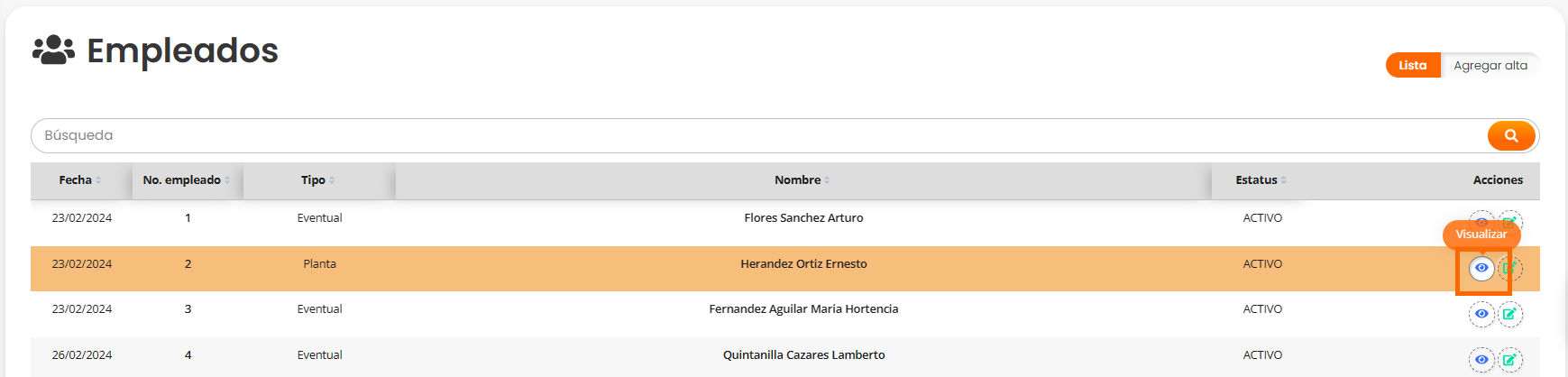
- En la lista que muestra todos los empleados, busca el empleado especifico al que deseas acceder a la vista previa. Puedes utilizar funciones de búsqueda o filtros para facilitar la ubicación del empleado.
- Haz click en el botón “Visualizar”, el cual es color azul. Esta acción abrirá la vista previa del empleado.
- Al inicio de la vista previa del empleado, encontraras una serie de botones que te permiten realizar diversas acciones relacionadas con el empleado. A continuación, explicaremos el funcionamiento de cada botón: “Editar” y “Solicitar documentación”.

2
Editar.
- Al hacer click en el botón “Editar”, se abrirá la pantalla de “Empleados – Editar registro”.
- Esta pantalla te permite realizar modificaciones en el empleado, permitiendo modificar datos que ingresaste al momento del registro.
- Aquí puedes hacer todos los cambios que requieras, ya que tendrás acceso a editar todos los campos de empleados.
- Desde esta pantalla podrás actualizar la información fiscal, actualizar información general, modificar horarios y contactos.
- Una vez que hayas realizado todas las modificaciones necesarias, hacer click en el botón “Registrar empleado”, para guardar los cambios y los datos del empelado serán actualizados.


3
Solicitar documentación.
- Al hacer click en el botón “Solicitar documentación”, se abrirá la pantalla de “Empleados – Editar registro”.
- Se abrirá una ventana modal titulada “Solicitar documentación”.
- Tendrás la flexibilidad de modificar los datos en esta modalidad para incluir cualquier información adicional o especifica que desea solicitar.
- Una vez que hayas personalizado el mensaje, simplemente haz click en el botón “Enviar” para que el correo sea automáticamente enviando al correo registrado del empleado.

Inicio